AIが作った資料、Google DriveとOneDriveでどう渡す? 「特定の相手・組織内・リンクを知る全員」を転送・編集・ダウンロード・期限・解除で比べた表と、送る前後の確認票
AIに作らせた資料を渡すとき、共有設定は「誰が開けるか」「何ができるか」「いつまでか」「ほかの入口はないか」の4つに分けて決めます。Google DriveとOneDrive/SharePointの公式資料をもとに、転送・編集・ダウンロード・期限・解除を比較表にし、AIへの依頼文と送る前後の確認票にまとめました(2026年10月時点)。
文・ニコ

AIに提案書をつくってもらった。きれいに仕上がった。さあ、取引先の田中さんに渡そう。
ここで「共有して、リンクを送っておいて」とAIに頼むと、何が起きるでしょうか?
リンクは作れますし、メールも書けます。でも、そこから資料を開けるのが 田中さんだけ なのか、リンクを知っている人なら誰でも なのかは、頼み方しだいです。
この記事では、AIが作った資料をGoogle DriveとOneDrive(SharePoint)で渡すときの設定を、公式資料をもとに整理しました。比較表、AIにそのまま渡せる依頼文、送る前と送った後の確認票までそろえました。
AIに資料を作らせて、社内や社外へ渡す機会がある非エンジニアの方に向けて書きました。専門用語は出てきたところで説明します。
なお、AIとの接続そのものを切る話は別の記事に書きました。AIエージェントとの接続をやめるとき、何を切ればいい? は「AIの側」、この記事は「資料を受け取る人の側」の話です。
先に結論:6つだけ覚えてください
- 相手を絞りたいなら、メールアドレスで指定します。「リンクを知っている全員」は、メールを送った相手だけに絞る設定ではありません。
- 「組織内」は「この部署だけ」でも「この案件の参加者だけ」でもありません。組織のメンバーなら、リンクを手に入れれば開けます。
- 「閲覧のみ」と「ダウンロード禁止」は別の設定です。読むだけの人でも、保存できる設定なら手元にコピーを持てます。
- 期限や共有リンクの削除は、すべての入口を閉じるわけではありません。直接の許可、グループ、親フォルダが残っていれば、別の経路で開けます。
- すでに保存された別コピーは、共有を解除しても消えません。
- 「設定した」「送った」「相手が使えた」「解除後に開けなかった」は、別々の事実です。1つの「完了」にまとめないでください。
ここから先はこの6つを順番にほどいていきます。
最初に確認:どのアカウントで、どの画面?
「Google Drive」「OneDrive」という名前だけでは、出てくる設定が決まりません。契約やアカウントの種類によって、そもそも画面に無い項目があります。
| 確認すること | なぜ大事か |
|---|---|
| 個人のGoogleアカウントか、仕事・学校のGoogle Workspaceか | 「組織内」の共有は仕事・学校アカウントの機能です。外部共有の制限は管理者が決めます |
| マイドライブか、共有ドライブか | 共有ドライブは、メンバーや管理者の権限が関わります |
| 個人用OneDriveか、仕事・学校用OneDrive/SharePointか | ダウンロード禁止や組織内リンクは、仕事・学校用の機能です |
| Teamsから開いたファイルか | 実際の保存先と、チームやチャネルのメンバーを確認する必要があります |
画面に項目がなかったら、「あるはず」と思い込んで進めないでください。管理者が機能を止めていることもあります。AIにも「できない項目は、できないと報告して」と頼んでおくのがコツです。
もうひとつ、相手には「メールを受け取るアドレス」と「ファイルを開くときにログインしているアカウント」を聞いておくと安心です。見た目は同じアドレスでも、ブラウザでは別のアカウントにログインしていることがあります。
Microsoftの画面は、いま切り替わっている途中
MicrosoftはSharePointとOneDriveの共有画面を順次新しくしています。新しい画面の中心は Hero Link(ヒーローリンク)。ファイルやフォルダに「主なリンク」を1本だけ持たせて、範囲や権限を変えても同じURLを使い続ける仕組みです。
Microsoftの管理者向け情報(Message center、MC1454378)では、世界への展開は2026年9月中旬から10月下旬とされています。あなたの画面が新旧どちらなのかは、実際に開いて確認するしかありません。この記事では「従来の画面」と「新しい画面」を分けて書きます。
共有は「入口」と「保存済みコピー」に分けて考える
まず頭に入れてほしい図がこれです。
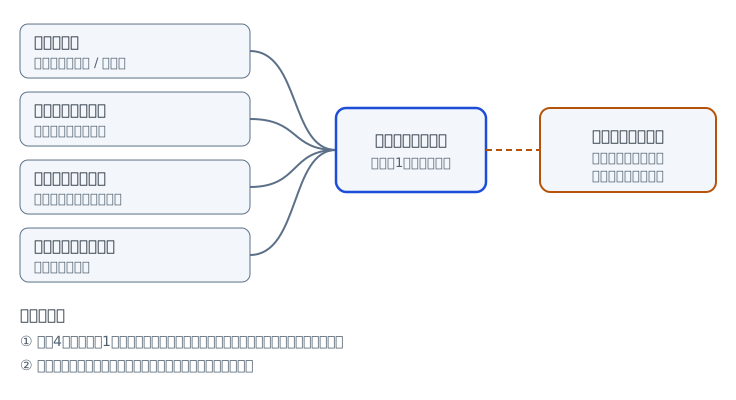
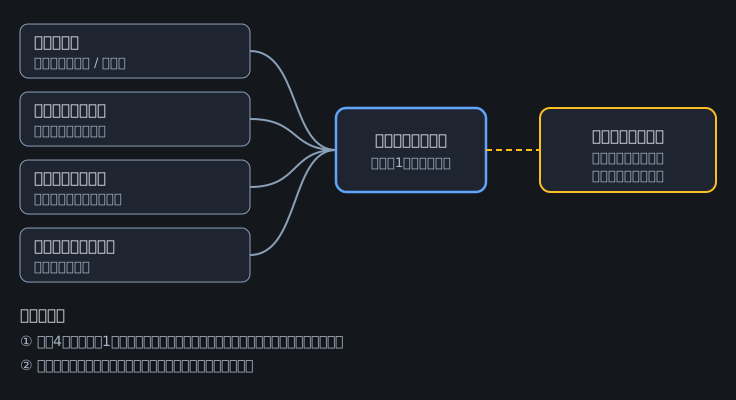
原本を開ける入口は共有リンクだけではありません。本人への直接の許可、グループやチームの権限、親フォルダやサイトから引き継いだ権限もあります。どれか1つでも入口が開いていれば、原本を開けます。 今回作ったリンクだけを見て「この人にしか見えない」と判断してはいけません。
そして右側の「保存した別コピー」は、共有設定の外にあります。ダウンロードしたファイルや、メールに添付したファイルは、原本の共有を閉じても残ります。
共有範囲の比較:リンクを転送されたら、開けるのか
リンクを別の人に転送したら、その人も開けるのでしょうか? 「今回の設定が許す人」と「リンクを別の人に転送したときどうなるか」を表に並べました。
| サービス・共有範囲 | 今回の設定で開ける人 | 転送されると |
|---|---|---|
| Google:制限付き+相手を追加 | アクセスを与えた人・グループだけ | 未許可の人は、転送されても開けない |
| Google:組織(仕事・学校アカウントのみ) | 組織の管理者が許す範囲の組織内の人 | 組織内の人には広がる。組織外へはこの設定だけでは広がらない |
| Google:リンクを知っている全員 | インターネット上でリンクを持つ人。ログインも不要 | 転送先も開ける |
| Microsoft:特定のユーザー(Specific people) | 指定した人。社外も指定できる(管理設定の範囲内) | 指定された本人以外は開けない。本人としての認証が必要 |
| Microsoft:組織内(People in your organization) | その組織のMicrosoft 365メンバーでリンクを持つ人 | 組織内の別メンバーへは広がる。ディレクトリのゲストには使えない |
| Microsoft:リンクを知る全員(Anyone) | リンクを持つ人。認証なし | 転送先も開ける |
出典:Google ドライブの共有ヘルプ、Microsoft Learn「How shareable links work」(2026年8月13日更新表示)
表を図にするとこうなります。
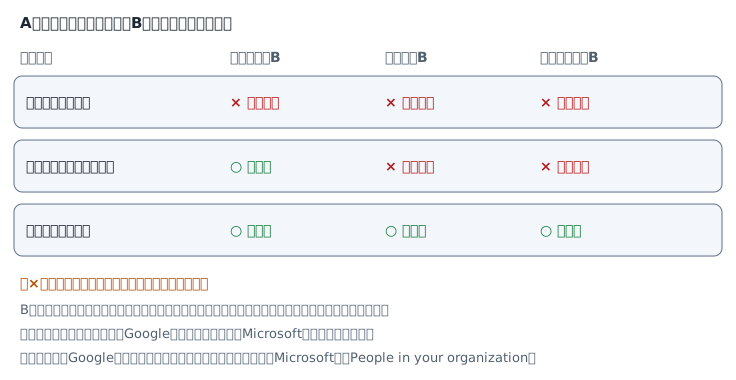
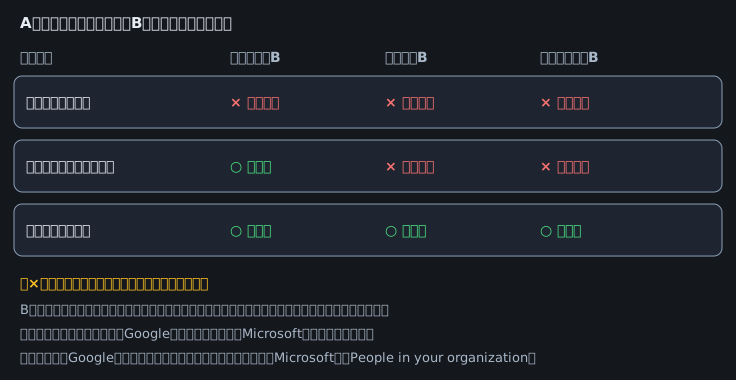
Microsoftの公式説明では、Anyoneリンクは「転送できて、削除すれば全員分を取り消せて、推測できない秘密の鍵」と表現されています。組織内リンクも同じ性質で、使える人が組織のメンバーに限られるだけ。いっぽう特定のユーザーのリンクは「転送できない鍵」です。
読み間違えやすいところ
- 「共有できない」には2つの意味があります。新しい相手にサービス上で権限を付けられないことと、URLを転送できないことは別です。閲覧者でも、メールにURLを貼ることはできます。転送先の人が開けるかは、上の表の共有範囲で決まります。
- 個別指定でも、指定先がグループなら人数は固定されません。2人だけに渡したいなら、範囲の分からないグループより、2人のアドレスを直接指定するほうが確認しやすいです。
- Microsoftの組織内リンクは、作っただけで全員に見えるようになるわけではありません。公式説明ではリンクを持っていて、それを開く(redeem)ことが条件です。ただし、社内で転送されれば、開ける人は増えます。「社内だから大丈夫」とは言えません。
- Googleの「制限付き」は「自分以外は誰も開けない」という意味ではありません。追加済みの人、グループ、親フォルダの権限も含まれます。
操作の比較:読む・コメント・編集・保存
次は「開けた人が何をできるか」です。
| 設定 | 原本を書き換える | 新しい相手へ権限を与える | ダウンロード・コピー・印刷 |
|---|---|---|---|
| Google:閲覧者 | 不可 | 不可 | 通常は可能(制限は別に確認) |
| Google:閲覧者(コメント可) | 本文の直接編集は不可 | 不可 | 通常は可能 |
| Google:編集者 | 可 | 初期状態では可能(所有者が止められる) | 通常は可能(Workspaceでは制限をかけられる) |
| Microsoft:閲覧(Can view) | 不可 | この権限だけでは不可 | 保存禁止にはならない |
| Microsoft:編集(Can edit) | 可 | 共有できる権限を含む | 通常は可能 |
| Microsoft:ダウンロードを禁止(Block download) | 編集用ではない | 共有範囲は別設定 | Webで見るだけ。保存・印刷・コピーの操作が出ない |
出典:Google ドライブの共有ヘルプ、Microsoftの共有ガイド
Googleのヘルプでは、閲覧者は「変更、コメント、共有ができない」、編集者は「ファイルの編集・削除・移動ができ、初期状態では権限の変更と共有もできる」と書かれています。編集者による共有を止めたいときは、共有の設定にある「編集者による権限の変更と共有を許可する」のチェックを外します。
「閲覧だけ」は「持ち出せない」ではない
ここがいちばん誤解されやすいところです。閲覧者は原本を書き換えられませんが、ダウンロードが許されていれば、手元にコピーを持てます。持ち出されたくない資料は、ダウンロードの制限を別に設定します。
Google では、2025年7月の公式発表で、ファイルの所有者と共有ドライブの管理者が、編集者に対してもコピー・印刷・ダウンロードを制限できるようになりました。古い解説にある「編集者は保存を止められない」は、いまのWorkspaceでは当てはまりません。ただしこれはGoogle Workspaceの機能です。組織のDLPルールによる制限があれば、そちらが所有者の設定より優先されます。
Microsoft の「ダウンロードを禁止」は、仕事・学校用OneDriveの機能です。公式ヘルプによると、受け取った人はブラウザで見るだけになり、デスクトップやモバイルのアプリでは開けず、ダウンロード・印刷・コピーの選択肢も出ません。対象のファイル形式は管理者が設定します。個人用OneDriveのすべての共有に同じボタンがあるとは限りません。
ちなみに、管理者がサイト全体に適用する「Block download policy」は、リンクごとの設定とは別の機能です。ここでは扱いません。
そしてどちらも画面の撮影や内容の書き写しまでは防げません。ダウンロード制限は「手軽に持ち出せなくする」ものと考えてください。
弱いリンクを足しても、強い権限は弱まらない
すでに編集者の人に「閲覧のみ」のリンクを送っても、その人の編集権限は残ります。Microsoftの共有ガイドも、ダウンロード禁止を選んでも、すでに編集権限のある人はダウンロードできる場合があると説明しています。「この人を閲覧だけにしたい」なら、リンクを足すのではなく、その人の既存の権限を見直します。
フォルダを編集可にすると、中身全部に効く
フォルダの編集権限があると、中にあるファイルの追加・編集・移動・削除ができます。資料1枚の修正を頼みたいだけなら、作業用フォルダ全体ではなくそのファイルだけを共有します。
期限の比較:「何の期限か」を先に決める
「期限を付けて」とだけAIに頼むと、思っていたものと違う設定になりがちです。ひと口に期限といっても、いくつか種類があるんです。
| 期限の種類 | 条件 | 期限後に起きること | それだけでは終わらないこと |
|---|---|---|---|
| Google:特定の人へのアクセス期限 | 仕事・学校アカウントなど対象の契約。1年以内の日付 | その人に付けた一時的な権限が切れる | グループ・親フォルダ・一般的なアクセスの権限 |
| Google:フォルダの期限 | 公式ヘルプでは、フォルダは閲覧者への期限が対象 | 閲覧者の権限が切れる | 編集者の期限を「全アクセス終了」とは扱えない |
| Microsoft:共有リンクの期限 | リンクの種類と管理者設定で変わる | そのリンクが使えなくなる | ほかのリンク、直接の許可、保存済みコピー |
| Microsoft:組織内リンクの期限ポリシー | 管理者が設定 | 作成日をもとに期限切れ判定される | 別の権限で開ける人 |
| Microsoft:ゲストの期限 | サイト・OneDriveの組織ポリシー | そのサイトでのゲストアクセスが期限管理される | Teamsなどほかの権限、ゲストアカウント自体 |
出典:Googleの共有ヘルプ、Googleの期限と役割の説明、Microsoft Learn、ゲスト期限の説明
Microsoft Learnには「リンクが期限切れになっても、影響を受けるのはリンクだけ。ファイルは削除されず、ほかの権限でアクセスできる人は引き続きアクセスできる」と書かれています。期限が来ても、原本は消えません。
期限が来ても、閲覧に戻るだけの例
田中さんが親フォルダを閲覧できるとします。子のファイルだけ、11月6日まで編集できるようにしました。
Googleの学習センターは、一時的な編集権限が切れたあと、親フォルダ由来の閲覧権限に戻る動作を説明しています。つまり11月7日以降も、田中さんは親フォルダ経由でファイルを見られるかもしれません。「一時的な編集を終えた」だけで、「もう一切見せない」にはなっていません。
期限を付けられないときは、「未設定」と報告させる
日付しか選べない画面もあります。AIが勝手に「当日23:59、相手の現地時間」と読み替えて「設定した」と報告するのは困ります。依頼文には次のように書いておくと安全です。
希望の日時を設定できない場合は、選べた日付と、画面に表示された失効条件を報告してください。終了時刻を保証できなければ、担当者が手動で解除します。
期限を付けられなかったときは、「解除する担当者」と「予定日」を記録して終わりにします。「予定を決めた」ことと、「期限を設定した」ことと、「解除した」ことは別です。
入口を1つずつ確かめる:継承・グループ・直接許可
Google:親フォルダより弱くはできない
Googleのヘルプには「ファイルへのアクセスを、親フォルダでのアクセスより弱くすることはできません」とあります。親フォルダを編集できる人を、子のファイルだけ閲覧者にしようとしても、親の権限が優先されます。共有されているフォルダの中では、フォルダの権限がファイル側の設定を上書きします。
ファイルだけを狭く共有したいときは、自分が所有する別のフォルダに移すか、「限定アクセス」のフォルダを使います。限定アクセスにしても、許可されたグループや一般的なアクセスから開けることはあります。「アクセス権を削除」に名前があるから完了、とはしません。
Google:Chatのスペースは「あとから入る人」にも効く
Googleのヘルプによると、Chatのスペースに共有したファイルは、あとからスペースに入った人も自動でアクセスできるようになります。少人数に渡したいのに、AIが気を利かせて広いスペースに共有してしまうことがないよう、依頼文で共有先を明示します。
Googleの「ウェブに公開」は別の機能
Docs・Sheets・Slidesには、通常の共有とは別に「ウェブに公開」があります。これは別のURLで内容を見せる機能で、共有を狭めても止まりません。使った覚えがあるなら、「ファイル→共有→ウェブに公開」から公開を停止します。
Microsoft:リンクを消しても、親やサイトの権限は残る
Microsoftの権限管理の説明では、リンク、直接のアクセス、サイトへのアクセスは別の経路です。親フォルダやサイトから引き継いだ権限は、そこで変更しない限り残ります。
とはいえ、担当者が親サイトの権限を勝手に消すと、ほかの仕事に影響します。この資料だけ共有範囲を狭めたいと分かったら、保存先の所有者に相談するか、配布用の別ファイルを作ります。新しいファイルを作ったら、その権限も確認します。
グループに渡したら、「今の人」と「あとから入る人」を考える
個人を一覧から外しても、その人が許可されたグループに残っていれば開けます。グループに共有するのは、現在のメンバー、外部メンバーの有無、これから入る人を確認してからです。
Microsoftの新しい画面(Hero Link)で気をつけること
次の内容はMicrosoftの管理者向けブログとMessage center、製品担当者の説明にもとづいています。ぼくは実際のMicrosoft 365アカウントで新しい画面を操作していません。画面の名前や項目の位置は、あなたの環境で確かめてください。
同じURLのまま、あとから広がることがある
新しい画面では、範囲を変えてもURLが変わりません。そのため、「前に送ったときは、この人だけだった」は、いまの範囲の証拠になりません。以前送ったリンクも、開ける人やできる操作は現在の設定で決まるものとして見直します。
Hero Link自体は初期状態では単独でアクセスを与えず、すでにアクセスできる人だけが使える(Only people added)と説明されています。必要な相手がアクセス一覧に追加されているかを確認します。
Reset Linkと、相手の権限解除は別
| 操作 | 何が起きるか | 起きないこと |
|---|---|---|
| Reset Link | いまのリンクを無効にして、新しいURLに替える | 直接許可された人のアクセスは消えない |
| Remove Access(新画面) | 追加した人を外し、リンクをOnly people addedに戻す | 親フォルダなど継承された権限の変更 |
| Stop sharing(従来画面) | 固有の権限を取り除き、上位の権限を再び継承する | 「所有者以外は誰も開けない」の保証 |
古いリンクは自動では置き換わりません。新しい画面では「Other links」などに残るので、主要リンクだけを見て終わりにはしません。
また、この移行では、既存の共有リンクの期限ポリシーがHero Linkには適用されないという管理者向けの指摘があります(第三者のブログによる整理で、ぼくはMicrosoftの一次資料で直接は確認できていません)。期限付きで渡したいときは、画面で期限を付けられる別のリンクを作る必要があるかもしれません。画面に表示された期限を、設定後に読み直してください。
AIに頼むときの依頼文
ここからは実践です。AIに共有を頼むときは、「共有して」だけで渡さずに、次の項目を埋めます。
次の資料を共有する準備をしてください。

資料:[正確なファイル名/URL/版]
保存先:[Google Driveのマイドライブ/共有ドライブ、またはOneDrive/SharePoint]
使用アカウント:[仕事用・学校用・個人用の別と、使うアカウント]
共有相手:[氏名とメールアドレスを1人ずつ。グループなら正確なグループ名]
共有範囲:[指定した相手のみ/指定組織のリンク所有者/リンクを知る全員]
操作:[閲覧のみ/コメント可/編集可]
ダウンロード・コピー・印刷:[許可/可能な機能で制限]
再共有:[新しい相手への権限付与を許す/可能な機能で制限]
終了条件:[閲覧も終了/編集だけ終了して閲覧は残す]
希望終了日時:[日付・時刻・タイムゾーン]
通知・送信:[設定だけで止める/通知を送る/指定チャネルに送る]

共有設定を読む前に、リンク作成や通知送信はしないでください。
今回のリンクだけでなく、直接許可、グループ、親フォルダ・サイト等の権限を確認してください。
希望の条件を設定できない場合は、範囲を広げたり別アカウントへ複製したりせず、
できない項目と、手動解除を含む代案を報告してください。

完了時は、対象ファイル、設定された相手・範囲・操作・制限・期限、
残るアクセス経路、通知/送信の実施有無、実際に確認した内容、未確認事項を報告してください。
希望した設定と実際の設定が違う場合は、先に差分を示してください。
最後の3段落がポイントです。
- 「読む前に作らない」で、勝手なリンク作成と通知を止めます。
- 「広げたり別アカウントへ複製したりしない」で、「開けないならAnyoneにしておきました」という、ありがたくない気の利かせ方を防ぎます。
- 「差分を先に示す」で、希望と実際のずれが分かるようにします。
例:取引先の田中さんだけに提案書を渡す
完成した「提案書_v3.pdf」を、A社の田中さん tanaka@example.com だけに渡す準備をしてください。
共有範囲は特定の相手のみ、閲覧のみ。今回は相手が社内で保管するためダウンロードは許可します。
11月6日の案件終了後は原本の閲覧も終了したいです。
年・時刻・タイムゾーンを設定時に明記し、日付しか選べない場合はその条件を報告してください。
期限を付けられなければ、手動解除の担当と予定を記録するところまでにしてください。
メールの本文と共有設定の結果を見せたところで止めてください。
共有通知もまだ送らないでください。
親フォルダからA社の他の人が開ける状態になっていないかも確認してください。
ダウンロードを許可したのは、相手が保存して使う仕事だからです。許可するか制限するかは目的から決めます。ただし、この例で保存されたPDFは、原本の期限が来ても残ります。
例:解除を頼む
案件終了のため、[対象者の正確なアドレス]が[対象ファイル]の原本を
新しく開けない状態にしてください。
今回の共有リンク、別リンク・旧リンク、直接許可、グループ、親フォルダ・サイト等を確認してください。
ほかの資料やチーム全体の権限を変える必要があれば、変更せず影響範囲を報告してください。
Hero Linkなら、Reset Linkだけで直接権限が残らないかを確認してください。
ウェブ公開を使っていれば、その公開の状態も報告してください。

完了報告では、閉じた経路、残した経路、解除日時、本人による再アクセスの検査結果、
未確認事項を示してください。
ダウンロード済みコピーを削除したとは、確認できない限り報告しないでください。
AIに出してもらう報告の書式
「設定しました」だけで終わらせず、次の形で報告してもらいます。
対象:
操作したアカウント・保存先:
共有画面:Google/Microsoft従来/Microsoft新画面
設定した相手と役割:
一般的なアクセス/リンクの対象範囲:
ダウンロード等の制限:
期限の対象・実際の設定値:
直接許可・グループ・親からの権限:
通知/送信:未実施・実施済み[宛先/日時]
確認:本人で開けた/未許可者は開けない/解除後に開けない[確認方法と日時]
未確認・設定できなかったこと:
手動解除が必要な場合の担当・予定:
送る前の確認票
リンクをコピーして送る直前に、人の目で次の項目を確認します。
- ファイル名と内容・版が、今回渡す成果物である。作業メモ、元の顧客一覧、AIへの指示まで一緒に置いていない。
- 宛先のメールアドレスと、共有画面の許可先が一致する。
- 共有範囲は「特定」「組織内」「Anyone」のどれか、言葉で説明できる。
- 閲覧・コメント・編集が目的に合っている。
- ダウンロードの可否を、別に確認した。
- 期限の対象と日付を確認した。未設定なら、解除担当と予定がある。
- 直接許可・グループ・親フォルダに、意図しない広い権限がない。
- 「通知を送る操作」と「リンクをコピーする操作」を区別した。
- 添付ファイルを送るのか、原本へのリンクを送るのかを確認した。
- メール・チャットの貼り付け先が必要以上に大きいグループではない。
通知についてもひとつ補足です。「メールはまだ送らず、設定だけ」という場面では、通知の有無を確認します。ただし、通知しなかったからといって未共有ではありません。 相手には、すでにアクセス権が付いています。
送った後の確認:本当に狙いどおりか
自分で開けたから、相手も開けるはず。そう思っていませんか? 自分は所有者や編集者なので、自分で開けても、受取人が開けるかを確かめたことにはなりません。立場ごとに分けて確認します。
| 確認する立場 | 期待する結果 | それだけでは分からないこと |
|---|---|---|
| 許可した相手 | 予定した操作だけできる | 他の人も開けるか |
| 未許可の人 | 内容を開けない(アクセス要求画面が出ることがある) | 許可済みグループの全員の状態 |
| 未ログインのプライベートウィンドウ | すぐに内容が表示されない | 組織内の未許可アカウントが開けるか |
| 削除・期限切れにした相手 | 新しいオンラインアクセスで開けない | 保存済みコピーや画面写真の有無 |
検査には会社が用意したテスト用アカウントを使うか、協力を承諾した担当者に開いてもらいます。未許可者の検査はまず機密を含まないダミー資料で試します。プライベートウィンドウで開けなかっただけで、「完全に非公開」とは報告しません。
相手が開けないと言ってきたときも、すぐにAnyoneへ広げないでください。ログイン中のアカウント、共有したアドレス、URL、管理者設定、期限を順に確認します。
アカウントを持たない相手にも、組織が許せば、Googleのビジター共有やMicrosoftのメールコード認証があります。「アカウントがない=Anyoneにするしかない」ではありません。
解除するとき
Google Drive
- 元の資料の共有画面を開く。
- 一般的なアクセスを狭める(外部を止めるなら、Anyoneや広い組織向けの設定を残さない)。
- 対象者のアクセスを削除し、グループへの許可とその人のグループ所属も見る。
- 親フォルダ・共有ドライブ由来の権限を確認する。
- ウェブ公開をしていたら、公開も停止する。
- 保存後に共有画面を読み直し、対象者が新しく開けないことを確認する。
ゴミ箱に入れても、共有解除の代わりにはなりません。 Googleのヘルプによると、所有者がファイルをゴミ箱に入れても、共同利用者は完全削除までファイルを見たり、コピーしたりできます。
OneDrive/SharePoint
- 元の資料のアクセス管理を開く。
- 対象者がリンク・直接許可・グループ・親フォルダやサイトのどの経路で使えるかを確認する。
- 従来画面なら、不要なリンクを削除し、直接のアクセスを削除・変更する。
- 新しい画面なら、相手のアクセス削除とReset Linkを目的に応じて使い分ける。旧リンクも見直す。
- 対象者が新しいオンラインアクセスで開けないこと、残すべき人が使えることを確認する。
解除後の確認票
- 今回作ったリンクを閉じた、または狭めた。
- 同じファイルの別リンク・旧リンクも調べた。
- 対象者への直接許可が残っていない。
- グループ・チーム経由の許可を確認した。
- 親フォルダ・サイト・共有ドライブ由来の許可を確認した。
- Googleのウェブ公開など、別の公開経路を確認した。
- 対象者による新しいオンラインアクセスを確認した(未確認なら、未確認と記録した)。
- 残すべき人の作業を止めていない。
- 保存済みコピーの返却・削除が必要なら、別途依頼した。
- 解除日時、実施者、対象、操作、検査結果を記録した。
誤送信してしまったときは、「開ける範囲を閉じる」ことと、「すでに保存・閲覧された可能性を確かめる」ことを分けて動いてください。前者は設定で、後者は相手への連絡になります。
よくある仕事への当てはめ
| 仕事 | まず選ぶ設定の例 | 送る前に特に見ること |
|---|---|---|
| 取引先2人へ見積書 | 特定の2アドレス、閲覧。保存が必要なら許可 | 受信アドレスとログイン先、別案件を含む親フォルダ |
| 社内5人で議事録を直す | 5人または確認済みグループ、必要な人だけ編集 | グループの外部メンバー、編集者の再共有、フォルダ編集の範囲 |
| 社内全員へ操作マニュアル | 組織内の閲覧共有 | 部署限定の情報が混ざっていないか、社内転送を想定できるか |
| 社外の査読担当へ一時的に渡す | 特定の相手、コメント権限、可能なら保存制限 | 期限・本人確認・既存の編集権限 |
| 不特定の参加者へイベント資料 | 配布してよい最終ファイルのみ、Anyone閲覧 | 公開の承認、編集不可、作業フォルダを含めないこと |
個人情報や契約上の取り扱い、社内ルールが決まっている場合は、そちらを先に満たしてください。
なぜ「送ったつもり」と「設定の結果」を分けるのか
共有をめぐる誤解は研究でも確かめられています。2025年のブラウン大学の研究(Austenら、46人がオンラインで回答)では、共有・添付・ローカル編集が混ざる課題で、「同じ原本を一緒に編集している」場面は84.8%が正解でした。いっぽう、クラウド上の原本と手元のコピーが混ざる最終問題の正答は41.3%でした。
これは小規模な模擬課題の結果で、実際の職場の事故率ではありません。それでも、「資料を送って」という一言では、「同じ原本を共有するのか、別のコピーを渡すのか」が人にも曖昧だということは分かります。だからこそ、AIへの依頼文にも「原本へのリンクを共有する」か「ファイルを添付する」かを書いておくんです。
この記事で確かめていないこと
正直に書いておきます。
- Google・Microsoftの公式資料、管理者向け情報、関連研究を調べて整理したものです。ぼくは実際のGoogle/Microsoftのアカウントで共有を作って試していません。「試したらこうなった」ではありません。
- 画面の日本語ラベルは、英語版の公式資料をもとに書いたものがあります。実際の表示は環境で確認してください。
- Hero Linkまわり(Reset Link、Remove Access、期限ポリシーの扱い)は、Microsoftのブログと、それを整理した第三者の記事が根拠です。展開時期も環境で異なります。
- 契約の種類(Workspaceのエディション、個人のGoogle AI契約など)による機能差は、画面で確かめるのが確実です。
実際に送る前は、機密を含まないダミーのファイルで、許可した人・未許可の人・解除後の人から開いてみることをおすすめします。
参考にした資料
- Share and manage access to files and folders in Google Drive
- Tips to access and find your files(期限と役割)
- Learn about limited access to files and folders
- Share documents with visitors
- Drive IRM Update(2025年7月8日)
- Set sharing expirations on files and folders in shared drives(2025年11月)
- Make Google Docs, Sheets, Slides & Forms public
Microsoft
- How shareable links work in OneDrive and SharePoint
- Sharing files, folders, and list items
- Manage sharing and permissions in OneDrive and SharePoint
- Block downloads for view-only files
- The new sharing experience is coming to SharePoint Online
- Manage guest expiration for a site
研究
メール側の権限(AIにメールの下書きを任せる範囲)は、AIにメールの「下書きだけ」任せたいとき、GmailとOutlookの許可をどこまで分けられるか で別に整理しています。