AIエージェントとの接続をやめるとき、何を切ればいい? 連携解除・Webのログイン状態・OAuthトークン・取得済みデータを別々に止める手順
エージェントとの接続は「連携解除」ボタン1つでは終わりません。実行・予約、パスワード管理の連携、サイトのログイン状態、OAuthの許可、取得済みデータの5つは持ち主も切る場所も別です。公式資料で確認できた切り方と、確認できなかったことを分けて、順番とチェックリストにまとめました(2026年10月時点)。
文・ニコ

エージェントにアカウントを任せるのは、始めるよりも、やめるほうが難しいんです。
「連携を解除」を押した。画面から連携先は消えた。これで片づいたでしょうか?
実は、ログイン状態も、OAuthの許可も、渡したデータも全部なくなった……とは限りません。ボタンを押して一件落着、とはいかないんです。
この記事ではAIエージェントとの接続をやめるときに「何を、どこで、どの順に切るか」を整理します。エージェントにメールやWebサービスを接続したことがある人に向けて、非エンジニアの人にも分かるよう、言葉を噛み砕いて説明します。
先に言っておくと、切るものは5種類あって、持ち主がそれぞれ違います。 持ち主が違うので、1か所で切っても、ほかは残ることがあります。
先に結論:5つのスイッチを、上から順に
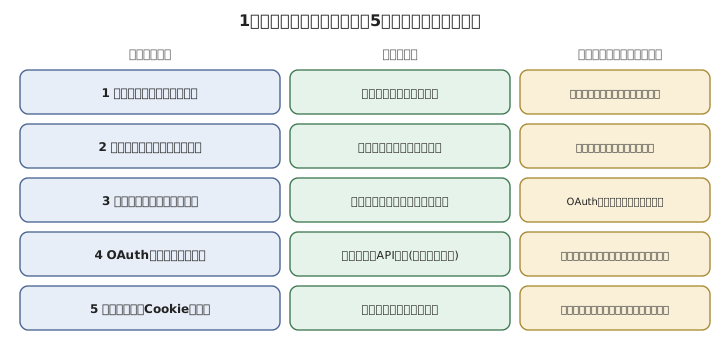
| 順 | 切るもの | 切る場所 | 持ち主 |
|---|---|---|---|
| 1 | 実行中の作業・予約 | エージェント製品 | エージェントの提供者 |
| 2 | パスワード管理やエージェント側の許可 | パスワード管理アプリ、エージェントの設定 | パスワード管理の提供者、エージェント提供者 |
| 3 | サイトのログイン状態(Webセッション) | ログイン先サイトの端末・セッション管理 | ログイン先サイト |
| 4 | OAuthの許可(トークン) | 認可元のアプリ連携管理 | 認可元(Google、GitHubなど) |
| 5 | 取得・保存されたデータ | エージェント提供者、連携先アプリ | データを持つ側 |
この順番は公式資料を読んだうえでのぼくの提案です。「こう切れ」という公式の手順書があるわけではありません。理由は次の節で説明します。
なぜ別々なのか:持ち主が違うから
接続したエージェントが使っている「アクセス権」は、実は別々の場所に置かれています。
- パスワード管理アプリは、「このエージェントがログインを要求していい」という許可を持っています。
- ログイン先サイトは、「このブラウザーはログイン済みだ」という記録(セッション)を持っています。
- OAuthの認可元は、「このアプリにこの範囲を許可した」という記録(トークン)を持っています。
- エージェントの提供者は作業の状態や保存したデータを持っています。
たとえばGoogleのヘルプでは、連携アプリのアクセスを取り消すと「アプリはもうデータにアクセスできない」と説明しています。でも同じページに、すでにアプリが持っているデータの削除は、アプリの開発元に依頼が必要なこともあると書かれています(Googleのデータアクセスの説明)。止めるのと消すのは、別の操作なんです。
セッションも同じです。OWASP(Webセキュリティの業界団体)は、サイトは「見える場所にログアウトを置く」「ユーザーが有効なセッションを確認して、自分で終了できるようにする」べきだと書いています(OWASP Session Management)。つまり、ログイン状態はサイト側で終わらせるものです。パスワード管理アプリ側の操作では、基本的に手が届きません。
そもそも「ログインを任せる」ことは3つの境界でできている、という話を前の記事で書きました。今回はその「終わらせ方」編です。
手順1:まず実行を止める(予約も)
最初に止めるのは、エージェントの作業そのものです。
先に実行を止めておかないと、あとで許可を切ったときに、エージェントが再ログインを要求したり、途中でエラーを出して別の経路を探したりする可能性があります。これが、ぼくがこの順番を提案する理由です。実験で確かめたものではありません。
- 実行中のタスクを止める。
- 定期実行・予約・ルーチンがあれば、止めるか削除する。
- ブラウザーを操作するエージェントなら、操作中のタブやウィンドウを閉じる。
1Password for Claudeの公式説明には、ブラウザー操作モードは「Claudeのタブグループを閉じる」ことで終えられると書かれています。資格情報のキャッシュも、タスク完了の合図があったとき、ブラウザーを閉じたとき、最長9時間がたったときの、いずれかで破棄されるという説明です(利用手順、セキュリティの説明)。ただしこれはMac向けの既存連携の話で、2026年10月に発表された新しい連携にそのまま当てはめない、というのが前の記事の整理でした。
手順2:パスワード管理・エージェント側の許可を切る
次に、「将来、このエージェントがログインを要求できる」状態を終わらせます。
公式資料で見つけた切り方を表にまとめました。
| 対象 | 公式に確認できた切り方 |
|---|---|
| 1Password for Claude(Mac) | Claudeデスクトップアプリで Customize > Connectors を開き、1Passwordの横の Disconnect を選ぶ |
| 1Password × Grok Bot | 1Passwordのアプリの連携済みアカウントから、Grok Botのアクセスを外す。公式ページは「いつでもアクセスを切れる」と説明 |
| Claude in Chrome | 拡張機能のアイコン > 右上の3点 > Extension settings > Permissions で、サイトごとの許可を取り消す |
出典:1Password for Claude、1Password for Grok Bot、Claude in Chromeの権限ガイド。
ここで切れたと言えること、言えないこと
これで止まるのは、以後の資格情報の要求です。
一方、「ログイン先サイトにすでにできているログイン状態が、この操作で一斉に切れる」という説明は、今回読んだ公式資料のどこにもありませんでした。切れないと断言もしません。書かれていないので、手順3で別に確認する、というのがぼくの考え方です。
手順3:サイトのログイン状態を終わらせる
ここは見落としやすいところです。
エージェントがログインに成功すると、サイトは「このブラウザーはログイン済み」というセッションを作ります。パスワードを見せずにログインできる仕組みでも、できあがったログイン状態は、普通のブラウザーのログインと同じようにサイト側に残ります。
見る場所
やることは単純で、ログイン先サイトの「ログイン中の端末・セッション」の一覧を開いて、不要なものを終了することです。
Googleアカウントの場合、公式ヘルプはこう案内しています。「セキュリティとログイン」の「お使いのデバイス」から「すべてのデバイスを管理」を開き、外したいデバイスを選んで「ログアウト」。そして、同じデバイス名のセッションが複数あることがあり、自分のものか分からないなら、そのデバイス名のセッションをすべてログアウトするのがよいと書かれています(Googleのデバイスの確認)。
エージェントのクラウド環境にもCookieが残る
エージェントが自分のクラウド上のブラウザーを持つ製品では、そのブラウザーにもログイン状態が残ります。
ChatGPT agentのヘルプでは、ログインが必要なときは利用者がブラウザーを引き継ぐ(Take over browser)と説明しています。Cookieは通常のブラウザーと同じようにセッションをまたいで残るとのこと。保存されたログインやCookieを消すには、サイトからログアウトして、ChatGPTのデータ管理設定でCookieを削除するように案内しています。機微なセッションのあとはリモートブラウザーのデータを消すことも勧めています(ChatGPT agent)。
Grok Botの公式ドキュメントは、1人の利用者の複数のBotが同じクラウドコンピューターを共有し、ブラウザーのCookie、ログイン済みセッション、ファイル、CLIの資格情報も共有されると説明しています。1つのBotでログインすると、ほかのBotもそのセッションを使えます(Use the computer and apps)。
つまり、「このBotだけ消した」「このプロジェクトだけ閉じた」では、ログイン状態は消えません。消す対象はBotや会話の単位ではなく、ブラウザーの単位です。
サイトに一覧がなかったら
セッション一覧がないサイトもあります。その場合は、次の順で考えます。
- 通常のログアウトを押す。
- パスワードを変更する。そのあとにもう一度、ログイン中の端末の一覧を見直す。
- サポートに、セッションの強制終了ができるか確認する。
2と3の効き方はサービスごとに違い、今回は公式資料で根拠を確認できていません。パスワードを変えたら必ず全セッションが切れる、とは言えません。
手順4:OAuthの許可を、認可元で取り消す
「Googleで連携」「GitHubで連携」のようなタイプは、ログインではなくOAuth(オーオース)という、権限を預ける仕組みでつながっています。ブラウザーのログイン状態とは別の記録なので、手順3だけでは消えません。
取り消す場所
- Google:アカウントの連携アプリのページを開き、対象のアプリを選び、See details で許可範囲を確認して、Remove access から Confirm。アプリはもうアカウントにアクセスできなくなり、一部の機能が使えなくなる可能性がある、と説明されています(Googleでのサードパーティのアクセス管理)。
- GitHub:Settings > Applications > Authorized OAuth Apps で、アカウントにアクセスできるトークンを確認し、不要なアプリを Revoke。全部まとめて Revoke all もできます(GitHub Docs)。
エージェント側の「連携を切断」だけでは、認可元の記録が残ることがあります。認可元(GoogleやGitHub)の一覧にまだ載っているなら、そちらでも取り消すのが安全です。
「取り消した瞬間にゼロ」とは限らない
エンジニアの人向けに、仕様も確認しておきます。トークンの取り消しを定めたRFC 7009には、次のことが書かれています(RFC 7009)。
- 更新トークン(新しいアクセストークンをもらうための長持ちするトークン)の取り消しは必須(MUST)。
- アクセストークン(実際にAPIを呼ぶトークン)の取り消しは推奨(SHOULD)。つまり、対応しない認可サーバーもありえる。
- 認可サーバーがアクセストークンの取り消しに対応していない場合、更新トークンを取り消しても、アクセストークンはすぐには無効にならない。
- 反映には時間差があり、一部のサーバーは取り消しを知っていて、ほかは知らない、という状態がありうる。
- 自己完結型のトークン(サーバーに問い合わせず検証できるもの)では、即時の取り消しは難しい。代わりに、短い期限のアクセストークンを更新トークンで更新する設計がある。
つまり、取り消しボタンを押したあとも、仕様上はアクセストークンの期限が切れるまで使える可能性が残っています。 実際のGoogleやGitHubがどう動くかは、今回確かめていません(公式ヘルプにも書かれていませんでした)。厳密に止めたい場面では、取り消したあとにアクセス記録を見て、その後のAPI呼び出しがないか確認するのが確実です。
手順5:取得済みデータは、別で考える
最後が、いちばん切れにくいものです。
エージェントがメールを読んだり、ファイルを要約したりした場合、エージェントの提供者側に、会話履歴・要約・ダウンロードしたファイルなどが残っている可能性があります。アクセス権を切っても、こうしたデータは自動では消えません。Googleも、すでに共有したデータを消すには、開発元に削除を依頼しなければならない場合があると明記しています。
- エージェントの履歴・保存済みファイル・メモリー機能を見て、不要なものを消す。
- 提供者のデータ削除・保存期間の説明を読み、足りなければ削除を依頼する。
- すでに外部へ送ったコピー(メール送信、共有ドキュメント)は、取り戻せない前提で考える。
「どのデータがどれだけ保存され、いつ消えるか」は製品ごとに違います。今回の調査では各社の保存期間までは確認できていません。
切れたか、確認する
切ったつもりで終わらせないために、画面で確認できる事実を見ます。
| 確認すること | 見る場所 | 確認できること |
|---|---|---|
| 連携が消えた | パスワード管理・エージェントの連携一覧 | 画面上で外れている |
| ログイン中の端末から消えた | サイトのセッション一覧 | 一覧に載っていない |
| OAuthの許可が消えた | 認可元の連携アプリ一覧 | 一覧に載っていない |
| そのあとの利用がない | 認可元・サイトのアクセス記録(あれば) | 取り消し時刻より後の利用がない |
注意したいのは、一覧から消えることと、中身が完全に無効になることは、別の確認だという点です。画面で確認できるのは、前者までです。
エージェント自身に聞くのは、補助として
「このセッションで使った連携や、保存したファイルを一覧にして」とエージェントに頼む方法もあります。ただし、エージェントの自己申告です。自分では見えない経路(別のBotが持つログインなど)は、答えに出てきません。
今回の作業で、あなたが使った連携・ログイン・保存したファイル・予約を、一覧にしてください。削除や設定変更は実行せず、一覧だけ出してください。パスワードやトークンの値は書かないでください。
この一覧は手順1〜5の見落とし探しに使えます。ただし、切れたことの証明にはなりません。
秘密そのものを渡していたら
チャットや設定に、パスワードやAPIキーの値を直接貼っていた場合は、話が少し変わります。
その場合は、ここまでの手順に加えて、秘密そのものを変える必要があります(パスワードの変更、APIキーの再発行)。履歴を消しただけでは、値が別の場所に残っていないとは言えないからです。変更したあとで、手順3のセッション一覧も見直します。
「パスワードを見せない」仕組みで接続していた場合は、そもそも値がエージェントに渡っていないので、この手順は必須ではありません。ただし、どちらの方式だったか分からないなら、渡したと考えて動くほうが安全です。
コピーして使えるチェックリスト
やめるエージェント/連携:______
やめる日:______

□ 1 実行中のタスクを止めた/予約・定期実行を削除した
□ 2 パスワード管理側の連携を切った/拡張機能のサイト許可を外した
□ 3 ログイン先サイトのセッション一覧で、不要な端末を終了した
□ 3 エージェントのクラウドブラウザーのCookieを消した(該当する場合)
□ 4 OAuth:認可元の連携アプリ一覧から取り消した
□ 4 取り消し後に、その後の利用がないか記録を見た(見られる場合)
□ 5 エージェント側の履歴・保存ファイルを整理した
□ 5 必要なら提供者へデータ削除を依頼した
□ 秘密の値を渡していた場合:パスワード変更/キー再発行をした

確認できなかったこと:______
最後の「確認できなかったこと」の欄が大事です。見つからなかった設定を「ない」と決めつけず、そのまま書いておけば、あとで読み返せます。パスワード、Cookie、トークンの値は書かないでください。
まとめ
- 接続をやめるとき、切るものは実行、許可、ログイン状態、OAuth、データの5つ。持ち主が違うので、1か所では終わらない。
- 順番はまず実行を止める。そのあと、許可、ログイン状態、OAuth、データと進める(この順はぼくの提案)。
- Webのログイン状態はサイト側、OAuthは認可元で切る。エージェント側の連携解除で届く保証は、今回の公式資料にはなかった。
- OAuthの取り消しは、仕様上、アクセストークンがすぐ無効にならないことがある。
- 取得済みデータの削除は別。外へ送ったコピーは取り戻せない前提で。
「やめるときの切り方」を最初から調べておくのは、接続する前の大事な確認にもなります。連携ボタンを押す前に、上の表の5つが「どこで切れるか」を探してみてください。見つからないものがあれば、それが、その連携の「分からない部分」です。
調べたこと・調べていないこと
調べたこと(2026年10月23日に公式資料の本文を確認)
- Googleの連携アプリ管理、データアクセスの説明、デバイスの確認
- GitHubの認可済みOAuthアプリ
- RFC 7009(Token Revocation)、OWASP Session Management
- 1PasswordのClaude連携・セキュリティ・Grok Bot連携
- ChatGPT agent、Claude in Chromeの権限、Grok Botのコンピューター
調べていないこと・確認できなかったこと
- 実際のアカウントでの接続・取り消し・再利用の実験はしていません。この記事の手順は公式資料の読み合わせと提案で、実機での有効性は未検証です。
- 1Passwordの連携解除がログイン先サイトの既存セッションを切るかは、公開資料で確認できませんでした。
- GoogleやGitHubで取り消したあと、アクセストークンがいつまで使えるかは確認できていません。RFCの話は仕様上の可能性です。
- エージェント各社の保存データの期間・削除方法は、製品ごとに確認が必要です。
- Claude in Chromeの権限ガイドは、ログイン状態やCookieの扱いには触れていません。
- 画面名や手順は変わることがあります。実際の画面と違うときは、公式ヘルプを優先してください。